Stop Motion Logiciel
A downloadable tool for Windows
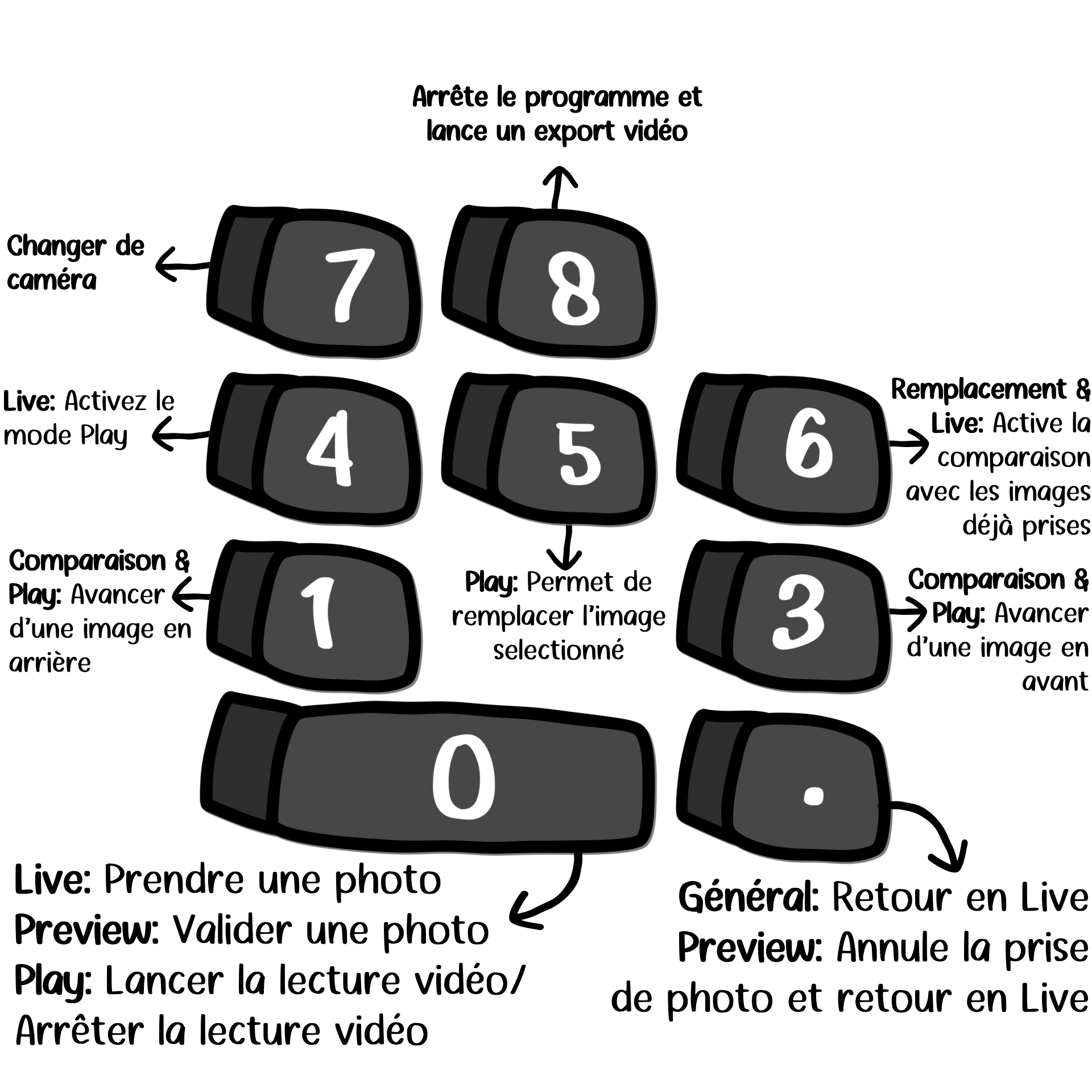
Voici un petit programme de Stop Motion simple et facile à prendre en main, notamment pour réaliser des ateliers ou des petits projets. Le programme fonctionne entièrement avec le pavé numérique du clavier.
Différent Mode
Live: Le mode Live affiche le flux vidéo de votre caméra. Appuyez sur 0 pour prendre une photo. Le programme passe alors en mode Preview afin de vous permettre de valider votre image. Vous pouvez également appuyer sur 6 pour passer en mode Comparaison et comparer le flux vidéo avec une image déjà prise.
Preview : Permet de vérifier la photo que vous venez de prendre. Appuyez sur 0 pour valide la photo et l'ajoute à votre animation. Appuyez sur . pour annuler la photo et retourne au mode Live. Une fois validée, la photo est ajoutée à votre animation et enregistrée au format PNG dans le dossier créé au lancement du programme.
Play : Permet de visualiser les images de votre animation une fois qu'au moins une photo a été prise. Appuyez sur 1 pour afficher l'image précédente et sur 3 pour afficher l'image suivante. Appuyez sur 0 pour lancer ou arrêter la lecture de l'animation. La lecture se fait actuellement à 24 images par seconde et uniquement dans le sens avant. Appuyez sur 5 pour passer en mode Remplacement et modifier l'image actuellement sélectionnée. Appuyez sur . pour retourner au mode Live.
Comparaison : Permet de superposer une image de votre animation au flux vidéo de la caméra, afin de faciliter le positionnement des éléments entre deux prises. Depuis le mode Live, la dernière image prise est utilisée pour la comparaison. Depuis le mode Play, c'est l'image actuellement sélectionnée qui est utilisée. Appuyez sur 1 pour afficher l'image précédente et sur 3 pour afficher l'image suivante. Appuyez sur 0 pour prendre une nouvelle photo. La photo prise correspond uniquement au flux vidéo de la caméra et ne contient pas la superposition. Vous devrez ensuite la valider dans le mode Preview. Appuyez sur . pour retourner au mode Live et sur 4 pour retourner au mode Play.
Remplacement : Permet de remplacer une image déjà présente dans votre animation. Le mode fonctionne comme le mode Live et affiche le flux vidéo de votre caméra. Appuyez sur 0 pour prendre une nouvelle photo et passer en mode Remplacement Preview afin de vérifier la prise. Appuyez sur 6 pour passer en mode Remplacement Comparaison et superposer l'image à remplacer au flux vidéo. Appuyez sur . pour retourner au mode Play.
Remplacement Preview : Permet de vérifier la nouvelle photo avant de remplacer l'image existante. Appuyez sur 0 pour valider le remplacement. La nouvelle photo remplace alors l'image sélectionnée dans votre animation ainsi que le fichier PNG correspondant dans le dossier de votre projet. Appuyez sur . pour annuler le remplacement et retourner au mode Live.
Remplacement Comparaison : Permet de superposer l'image que vous souhaitez remplacer au flux vidéo de la caméra, afin de faciliter la réalisation de la nouvelle prise. Appuyez sur 1 pour afficher l'image précédente et sur 3 pour afficher l'image suivante. Appuyez sur 0 pour prendre une nouvelle photo. Comme dans le mode Comparaison, la photo prise correspond uniquement au flux vidéo de la caméra et ne contient pas la superposition. Vous devrez ensuite la valider dans le mode Remplacement Preview. Appuyez sur . pour retourner au mode Remplacement et sur 4 pour retourner au mode Play.
Changer de caméra : Si plusieurs caméras sont reliées à votre ordinateur, vous pouvez passer de l'une à l'autre en appuyant sur 7. Le programme détecte automatiquement les caméras disponibles au lancement.
Quitter et exporter : Appuyez sur 8 pour quitter le programme. Si au moins une image a été prise, toutes les images de votre animation sont automatiquement assemblées dans une vidéo MP4 à 24 images par seconde. La vidéo est enregistrée dans le dossier créé au lancement du programme, avec les différentes images PNG de votre animation.
Dernière précision : À l'ouverture du programme, un dossier sera créé dans le dossier du projet. C'est dans ce dossier que vous récupérerez toutes les images et la vidéo de votre session. De plus ne déplacer pas et supprimez pas les fichiers de base du projet. Le fichier "Icone". est voué à disparaître dans les futures versions, mais pour la première, il est nécessaire au bon fonctionnement du programme.
L'objectif de ce programme est d'évoluer avec le temps. Donc, en cas de souci ou d'amélioration, n'hésitez pas à le préciser ici.
Download
Install instructions
1. Télécharger le fichier
2. Décompresser le fichier
3. Brancher une camera ou la camera souhaité avant de lancer le programme
4. Lancer le programme
5. Si la protection Windows se lance, cliquer sur information complémentaire puis exécuter quand-même

Leave a comment
Log in with itch.io to leave a comment.